Quando você conecta uma lâmpada inteligente ou uma tomada inteligente e o comando de voz não aciona nada, o problema raramente vem do hardware. Na maioria dos casos, é a conexão entre o Player Pop e o aplicativo Google Home que não foi estabelecida corretamente. O Player Pop da Free vem com Android TV com Chromecast integrado e o Assistente Google, o que o torna um ponto de entrada direto para o ecossistema Google Home, desde que algumas etapas específicas sejam seguidas.
Rede Wi-Fi e Player Pop: o pré-requisito que a Freebox Pop às vezes complica
Antes mesmo de abrir o aplicativo Google Home, é necessário verificar um ponto que faz muitas instalações tropeçarem: o Player Pop e as caixas de som Google devem estar na mesma rede local. A Freebox Pop transmite por padrão uma rede de 2,4 GHz e uma rede de 5 GHz. No entanto, alguns dispositivos Google Home Mini ou Nest se conectam apenas em 2,4 GHz, enquanto o Player Pop prioriza o 5 GHz.
Se os dois dispositivos não compartilharem a mesma faixa, o Google Home não detectará o Player Pop ao adicionar um dispositivo. Para resolver esse problema, você pode fundir as faixas nas configurações Wi-Fi do Freebox OS (interface acessível através de mafreebox.freebox.fr), ou forçar manualmente cada dispositivo na mesma faixa.
Desde 2024, a Freebox Pop foi atualizada para o Wi-Fi 7, com a possibilidade de incluir até quatro repetidores Wi-Fi 7. Essa mudança melhora a cobertura em grandes residências e reduz as zonas mortas que faziam com que os dispositivos conectados perdessem a conexão. Para aqueles que desejam integrar o Google Home à Freebox Pop sem interrupções, essa melhoria na rede muda o jogo em termos de confiabilidade dos comandos de voz enviados para dispositivos remotos.
Adicionar o Player Pop no Google Home: o procedimento passo a passo
A adição do Player Pop no aplicativo Google Home não é automática. É necessário declará-lo manualmente, o que confunde aqueles que esperam uma detecção instantânea.
Aqui estão as etapas concretas:
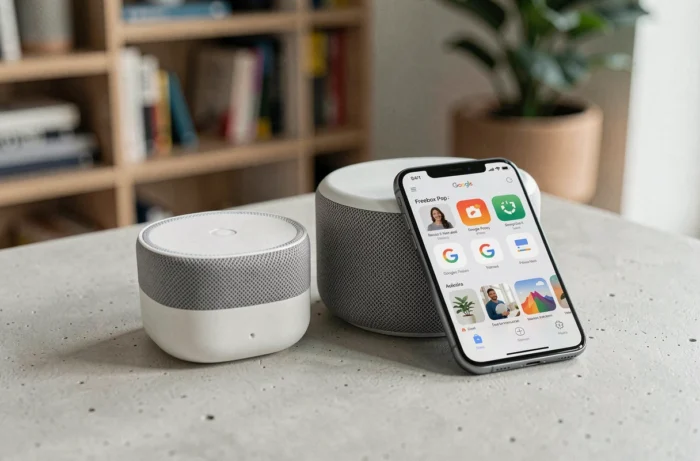
- Abrir o aplicativo Google Home no smartphone, tocar no “+” no canto superior esquerdo e selecionar “Configurar um dispositivo”.
- Escolher “Funciona com o Google”, e então procurar “Free” na lista de parceiros para vincular a conta Free ao Google Home.
- Uma vez que a conta esteja associada, o Player Pop aparecerá na lista de dispositivos. Atribua-o a um cômodo (sala, quarto) para que os comandos de voz direcionem para o dispositivo correto.
- Teste com “OK Google, ligue a Freebox” ou “OK Google, coloque TF1 no Player Pop” para confirmar que a conexão está funcionando.
Se o Player Pop não aparecer após a associação da conta Free, reinicie o Player e reinicie a busca. Os relatos variam nesse ponto: algumas instalações exigem várias tentativas antes que o dispositivo seja detectado.
Comandos de voz do Google Assistant e Freebox Pop: o que realmente funciona
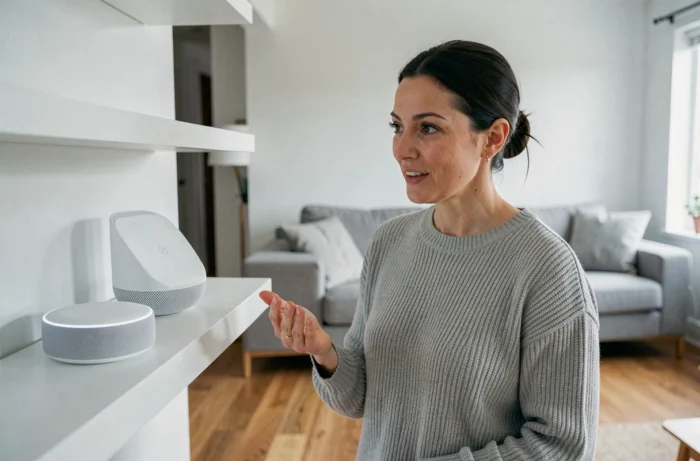
Uma vez que o Player Pop está integrado ao Google Home, os comandos de voz permitem controlar a TV sem controle remoto. Você pode trocar de canal, ajustar o volume, iniciar ou pausar um conteúdo e desligar o Player. Esses comandos podem ser dados tanto por uma caixa de som Google Nest colocada na cozinha quanto pelo microfone do controle remoto do próprio Player Pop.
Por outro lado, nem todos os comandos funcionam de maneira uniforme. Iniciar um aplicativo específico (Netflix, YouTube) por voz funciona bem. Navegar pelos menus da Freebox TV ou acessar as configurações do Player por comando de voz permanece limitado. O controle por voz abrange a reprodução de mídia, não a administração do dispositivo.
Para controlar outros dispositivos conectados (lâmpadas Philips Hue, tomadas conectadas, termostatos), é o aplicativo Google Home que centraliza tudo, independentemente da Freebox. O Player Pop serve então como um ponto de entrada vocal adicional na casa, não como um hub de automação propriamente dito.
Atualização da Freebox e estabilidade dos dispositivos conectados Google
Um aspecto frequentemente negligenciado: as atualizações do servidor Freebox impactam diretamente a estabilidade dos dispositivos conectados. A atualização do Freebox Server 4.12.12.3, implantada para as Freebox Pop, Delta e Ultra, corrigiu um bug no Wi-Fi de 5 GHz que causava desconexões intermitentes.
Esse tipo de bug afeta em cascata as caixas de som Google Home e os dispositivos de automação que dependem do Wi-Fi para receber os comandos do Assistente Google. Após uma interrupção no Wi-Fi, mesmo que breve, um Google Nest Mini pode levar vários minutos para se reconectar e voltar a responder aos comandos de voz.
Para evitar essas situações, verifique regularmente se o firmware do servidor Freebox está atualizado através do Freebox OS. Após cada atualização importante, um reinício do servidor e do Player Pop permite começar com uma base limpa.
Precauções a serem tomadas após uma atualização
- Reinicie o servidor Freebox, depois o Player Pop, e por último as caixas de som Google (nesta ordem) para que cada dispositivo se reconecte corretamente à rede.
- Verifique no aplicativo Google Home se todos os dispositivos exibem o status “conectado” e não “fora de linha”.
- Teste um comando de voz simples (“OK Google, como está o tempo?”) para confirmar que o Assistente responde antes de lançar comandos de automação mais complexos.
A combinação Freebox Pop e Google Home funciona bem no dia a dia para controlar a TV e alguns dispositivos conectados por voz. O principal ponto de atrito continua sendo a rede Wi-Fi: enquanto o Player Pop e os dispositivos Google compartilharem a mesma faixa e o firmware estiver atualizado, os comandos são executados sem atrasos notáveis.
Para avançar na automação, complemente com dispositivos compatíveis “Works with Google” em vez de tentar fazer tudo passar pela Freebox.