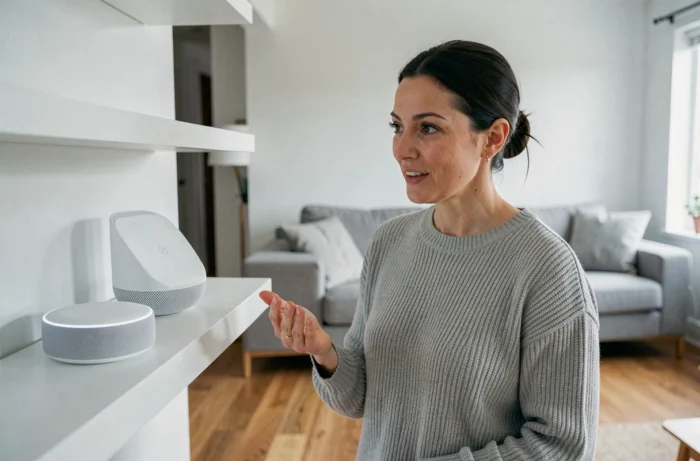
Quand on branche une ampoule connectée ou une prise intelligente et que la commande vocale ne déclenche rien, le problème vient rarement du matériel. Dans la plupart des cas, c’est le lien entre le Player Pop et l’application Google Home qui n’a pas été correctement établi. Le Player Pop de Free embarque Android TV avec Chromecast intégré et l’Assistant Google, ce qui en fait un point d’entrée direct vers l’écosystème Google Home, à condition de respecter quelques étapes précises.
Réseau Wi-Fi et Player Pop : le prérequis que la Freebox Pop complique parfois
Avant même d’ouvrir l’application Google Home, on doit vérifier un point qui fait trébucher beaucoup d’installations : le Player Pop et les enceintes Google doivent être sur le même réseau local. La Freebox Pop diffuse par défaut un réseau 2,4 GHz et un réseau 5 GHz. Or certains appareils Google Home Mini ou Nest se connectent uniquement en 2,4 GHz, tandis que le Player Pop privilégie le 5 GHz.
Si les deux appareils ne partagent pas la même bande, Google Home ne détectera pas le Player Pop lors de l’ajout d’appareil. Pour résoudre ce problème, on peut fusionner les bandes dans les réglages Wi-Fi de Freebox OS (interface accessible via mafreebox.freebox.fr), ou forcer manuellement chaque appareil sur la même bande.
Depuis 2024, la Freebox Pop a été mise à jour vers le Wi-Fi 7, avec la possibilité d’inclure jusqu’à quatre répéteurs Wi-Fi 7. Ce changement améliore la couverture dans les grands logements et réduit les zones mortes qui faisaient décrocher les objets connectés. Pour ceux qui veulent intégrer Google Home à la Freebox Pop sans interruptions, cette amélioration du réseau change la donne sur la fiabilité des commandes vocales envoyées aux appareils distants.
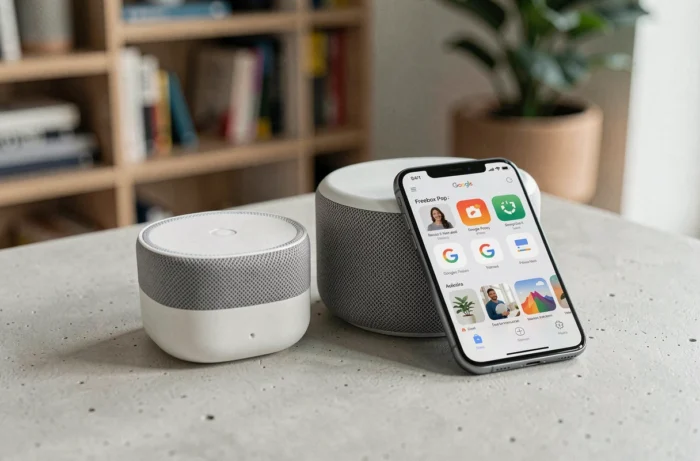
Ajouter le Player Pop dans Google Home : la procédure pas à pas
L’ajout du Player Pop dans l’application Google Home n’est pas automatique. On doit le déclarer manuellement, ce qui déroute ceux qui s’attendent à une détection instantanée.
Voici les étapes concrètes :
- Ouvrir l’application Google Home sur smartphone, puis appuyer sur le « + » en haut à gauche et sélectionner « Configurer un appareil ».
- Choisir « Fonctionne avec Google », puis rechercher « Free » dans la liste des partenaires pour lier le compte Free à Google Home.
- Une fois le compte associé, le Player Pop apparaît dans la liste des appareils. L’assigner à une pièce (salon, chambre) pour que les commandes vocales ciblent le bon appareil.
- Tester avec « OK Google, allume la Freebox » ou « OK Google, mets TF1 sur le Player Pop » pour confirmer que la liaison fonctionne.
Si le Player Pop n’apparaît pas après l’association du compte Free, on redémarre le Player et on relance la recherche. Les retours varient sur ce point : certaines installations nécessitent plusieurs tentatives avant que l’appareil soit détecté.
Commandes vocales Google Assistant et Freebox Pop : ce qui marche vraiment
Une fois le Player Pop intégré à Google Home, les commandes vocales permettent de piloter la TV sans télécommande. On peut changer de chaîne, régler le volume, lancer ou mettre en pause un contenu, et éteindre le Player. Ces commandes passent aussi bien par une enceinte Google Nest posée dans la cuisine que par le micro de la télécommande du Player Pop elle-même.
En revanche, toutes les commandes ne fonctionnent pas de manière uniforme. Lancer une application spécifique (Netflix, YouTube) par la voix fonctionne bien. Naviguer dans les menus de Freebox TV ou accéder aux réglages du Player par commande vocale reste limité. Le contrôle vocal couvre la lecture multimédia, pas l’administration du boîtier.
Pour piloter d’autres appareils connectés (ampoules Philips Hue, prises connectées, thermostats), c’est l’application Google Home qui centralise tout, indépendamment de la Freebox. Le Player Pop sert alors de point d’entrée vocal supplémentaire dans la maison, pas de hub domotique à proprement parler.
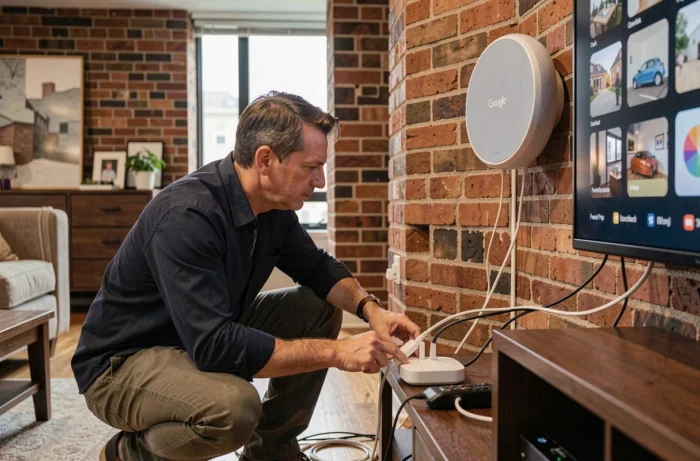
Mise à jour Freebox et stabilité des appareils connectés Google
Un aspect souvent négligé : les mises à jour du serveur Freebox impactent directement la stabilité des objets connectés. La mise à jour Freebox Server 4.12.12.3, déployée pour les Freebox Pop, Delta et Ultra, a corrigé un bug Wi-Fi 5 GHz qui provoquait des déconnexions intermittentes.
Ce type de bug affecte en cascade les enceintes Google Home et les appareils domotiques qui dépendent du Wi-Fi pour recevoir les commandes de l’Assistant Google. Après une coupure Wi-Fi, même brève, un Google Nest Mini peut mettre plusieurs minutes à se reconnecter et redevenir réactif aux commandes vocales.
Pour éviter ces situations, on vérifie régulièrement que le firmware du serveur Freebox est à jour via Freebox OS. Après chaque mise à jour majeure, un redémarrage du serveur et du Player Pop permet de repartir sur une base propre.
Précautions à prendre après une mise à jour
- Redémarrer le serveur Freebox, puis le Player Pop, puis les enceintes Google (dans cet ordre) pour que chaque appareil se reconnecte proprement au réseau.
- Vérifier dans l’application Google Home que tous les appareils affichent le statut « connecté » et non « hors ligne ».
- Tester une commande vocale simple (« OK Google, quel temps fait-il ? ») pour confirmer que l’Assistant répond avant de lancer des commandes domotiques plus complexes.
La combinaison Freebox Pop et Google Home fonctionne bien au quotidien pour piloter la TV et quelques appareils connectés à la voix. Le point de friction principal reste le réseau Wi-Fi : tant que le Player Pop et les appareils Google partagent la même bande et que le firmware est à jour, les commandes passent sans délai notable.
Pour aller plus loin dans la domotique, on complète avec des appareils compatibles « Works with Google » plutôt que de chercher à tout faire transiter par la Freebox.