Quando si collega una lampadina smart o una presa intelligente e il comando vocale non attiva nulla, il problema raramente è hardware. Nella maggior parte dei casi, è il collegamento tra il Player Pop e l’app Google Home che non è stato stabilito correttamente. Il Player Pop di Free include Android TV con Chromecast integrato e Google Assistant, il che lo rende un punto di accesso diretto all’ecosistema Google Home, a condizione di seguire alcuni passaggi precisi.
Rete Wi-Fi e Player Pop: il prerequisito che a volte complica la Freebox Pop
Ancor prima di aprire l’app Google Home, bisogna verificare un punto che fa inciampare molte installazioni: il Player Pop e gli altoparlanti Google devono essere sulla stessa rete locale. La Freebox Pop trasmette di default una rete a 2,4 GHz e una rete a 5 GHz. Tuttavia, alcuni dispositivi Google Home Mini o Nest si collegano solo a 2,4 GHz, mentre il Player Pop privilegia il 5 GHz.
Se i due dispositivi non condividono la stessa banda, Google Home non rileverà il Player Pop durante l’aggiunta del dispositivo. Per risolvere questo problema, si può unire le bande nelle impostazioni Wi-Fi di Freebox OS (interfaccia accessibile tramite mafreebox.freebox.fr), oppure forzare manualmente ogni dispositivo sulla stessa banda.
Dal 2024, la Freebox Pop è stata aggiornata a Wi-Fi 7, con la possibilità di includere fino a quattro ripetitori Wi-Fi 7. Questo cambiamento migliora la copertura in grandi abitazioni e riduce le zone morte che facevano disconnettere i dispositivi smart. Per coloro che vogliono integrare Google Home con la Freebox Pop senza interruzioni, questo miglioramento della rete cambia le regole del gioco sulla affidabilità dei comandi vocali inviati ai dispositivi remoti.
Aggiungere il Player Pop in Google Home: la procedura passo passo
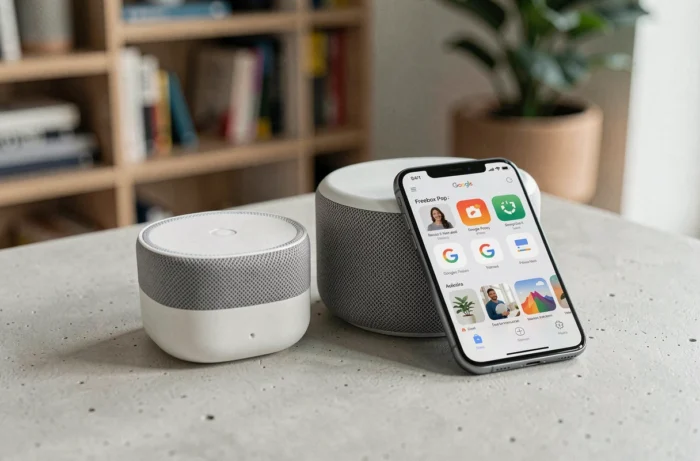
L’aggiunta del Player Pop nell’app Google Home non è automatica. Deve essere dichiarato manualmente, il che disorienta coloro che si aspettano una rilevazione istantanea.
Ecco i passaggi concreti:
- Aprire l’app Google Home sullo smartphone, quindi toccare il “+” in alto a sinistra e selezionare “Configura un dispositivo”.
- Scegliere “Funziona con Google”, quindi cercare “Free” nell’elenco dei partner per collegare l’account Free a Google Home.
- Una volta associato l’account, il Player Pop appare nell’elenco dei dispositivi. Assegnarlo a una stanza (soggiorno, camera) affinché i comandi vocali mirino al dispositivo giusto.
- Testare con “OK Google, accendi la Freebox” o “OK Google, metti TF1 sul Player Pop” per confermare che il collegamento funziona.
Se il Player Pop non appare dopo l’associazione dell’account Free, riavviare il Player e rilanciare la ricerca. I feedback variano su questo punto: alcune installazioni richiedono più tentativi prima che il dispositivo venga rilevato.
Comandi vocali Google Assistant e Freebox Pop: cosa funziona davvero
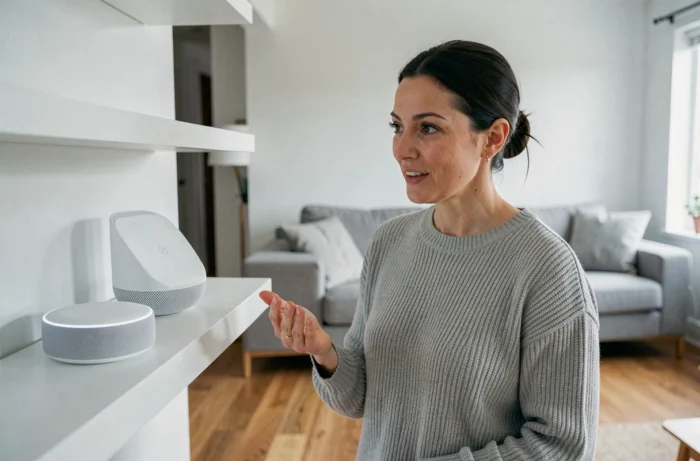
Una volta integrato il Player Pop in Google Home, i comandi vocali permettono di controllare la TV senza telecomando. Si può cambiare canale, regolare il volume, avviare o mettere in pausa un contenuto, e spegnere il Player. Questi comandi possono passare sia attraverso un altoparlante Google Nest posizionato in cucina che attraverso il microfono del telecomando del Player Pop stesso.
Tuttavia, non tutti i comandi funzionano in modo uniforme. Avviare un’app specifica (Netflix, YouTube) tramite voce funziona bene. Navigare nei menu di Freebox TV o accedere alle impostazioni del Player tramite comando vocale rimane limitato. Il controllo vocale copre la riproduzione multimediale, non l’amministrazione del dispositivo.
Per controllare altri dispositivi smart (lampadine Philips Hue, prese intelligenti, termostati), è l’app Google Home che centralizza tutto, indipendentemente dalla Freebox. Il Player Pop funge quindi da punto di accesso vocale aggiuntivo in casa, non da hub domotico propriamente detto.
Aggiornamento Freebox e stabilità dei dispositivi smart Google
Un aspetto spesso trascurato: gli aggiornamenti del server Freebox impattano direttamente sulla stabilità degli oggetti connessi. L’aggiornamento Freebox Server 4.12.12.3, distribuito per le Freebox Pop, Delta e Ultra, ha corretto un bug Wi-Fi a 5 GHz che provocava disconnessioni intermittenti.
Questo tipo di bug influisce a cascata sugli altoparlanti Google Home e sui dispositivi domotici che dipendono dal Wi-Fi per ricevere i comandi dell’Assistant Google. Dopo una disconnessione Wi-Fi, anche breve, un Google Nest Mini può impiegare diversi minuti per riconnettersi e tornare reattivo ai comandi vocali.
Per evitare queste situazioni, si verifica regolarmente che il firmware del server Freebox sia aggiornato tramite Freebox OS. Dopo ogni aggiornamento importante, un riavvio del server e del Player Pop consente di ripartire su una base pulita.
Precauzioni da prendere dopo un aggiornamento
- Riavviare il server Freebox, poi il Player Pop, poi gli altoparlanti Google (in quest’ordine) affinché ogni dispositivo si riconnetta correttamente alla rete.
- Controllare nell’app Google Home che tutti i dispositivi mostrino lo stato “connesso” e non “offline”.
- Testare un comando vocale semplice (“OK Google, che tempo fa?”) per confermare che l’Assistant risponde prima di lanciare comandi domotici più complessi.
La combinazione Freebox Pop e Google Home funziona bene nella vita quotidiana per controllare la TV e alcuni dispositivi smart con la voce. Il principale punto di attrito rimane la rete Wi-Fi: finché il Player Pop e i dispositivi Google condividono la stessa banda e il firmware è aggiornato, i comandi vengono eseguiti senza ritardi significativi.
Per andare oltre nella domotica, si completa con dispositivi compatibili “Works with Google” piuttosto che cercare di far transitare tutto attraverso la Freebox.